WLAN am Schulzentrum Schweich
- SC-SZ-IOT
- Beamer, Drucker, iPads verwaltet von der KV, sonstige Geräte mit freiem Zugriff zum Internet
- SC-SZ-Lehrer
- Private Endgeräte (BYOD)
- SC-SZ-MNSplus
- MNSplus Notebooks
Beamer Profile
Der Link zur Liste der Beamer im SAZ ist https://it.sag-schweich.de/beamer/.
Wenn Sie die Liste der Beamer in der iProjection App hinzufügen möchten, verwenden Sie Bitte folgenden Link https://it.sag-schweich.de/beamer/profiles/all.
Will man nur die Beamer bestimmter Räume in der iProjection App, kann man diese mit Komma getrennt in der URL auflisten wie hier im Beispiel mit G116 und G124: https://it.sag-schweich.de/beamer/room/G116,G124.
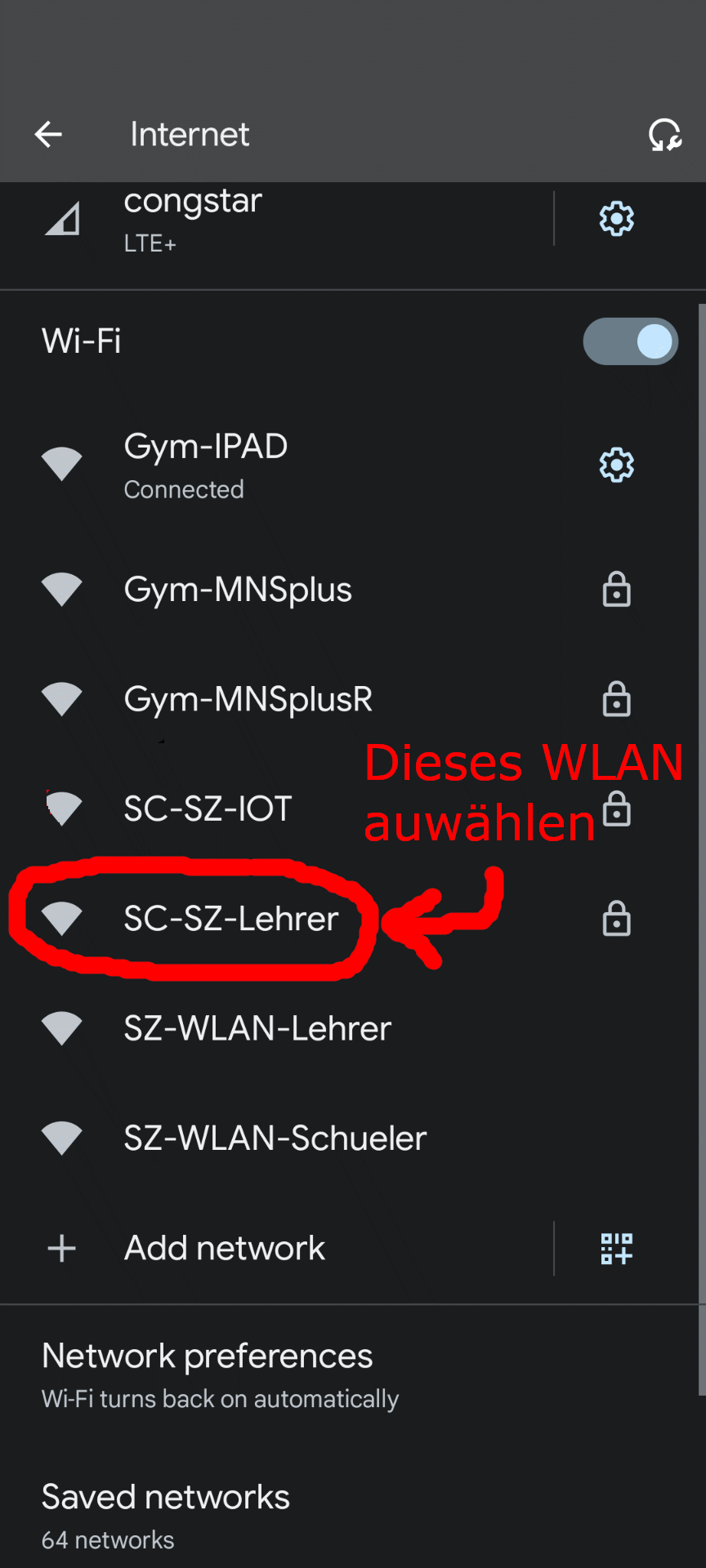
Verbinden mit dem Lehrer-WLAN SC-SZ-Lehrer
Verbinden Sie sich mit Ihrem Endgerät mit dem WLAN SC-SZ-Lehrer und halten Sie ihre MNSplus Zugangsdaten bereit. Zum Verbinden mit dem Netzwerk MUSS das CA-Root-Zertifikat vom MNSplusDC akzeptiert bzw installiert verwendet.
iPhone
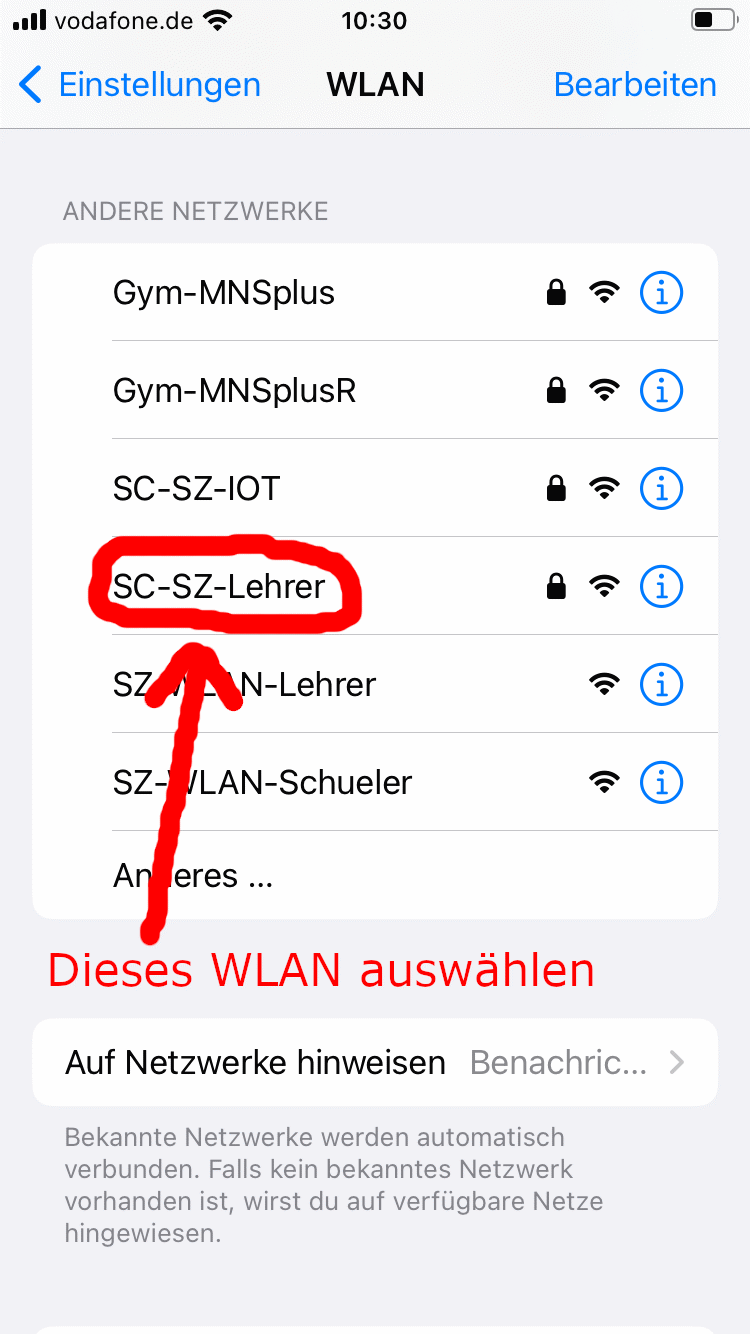
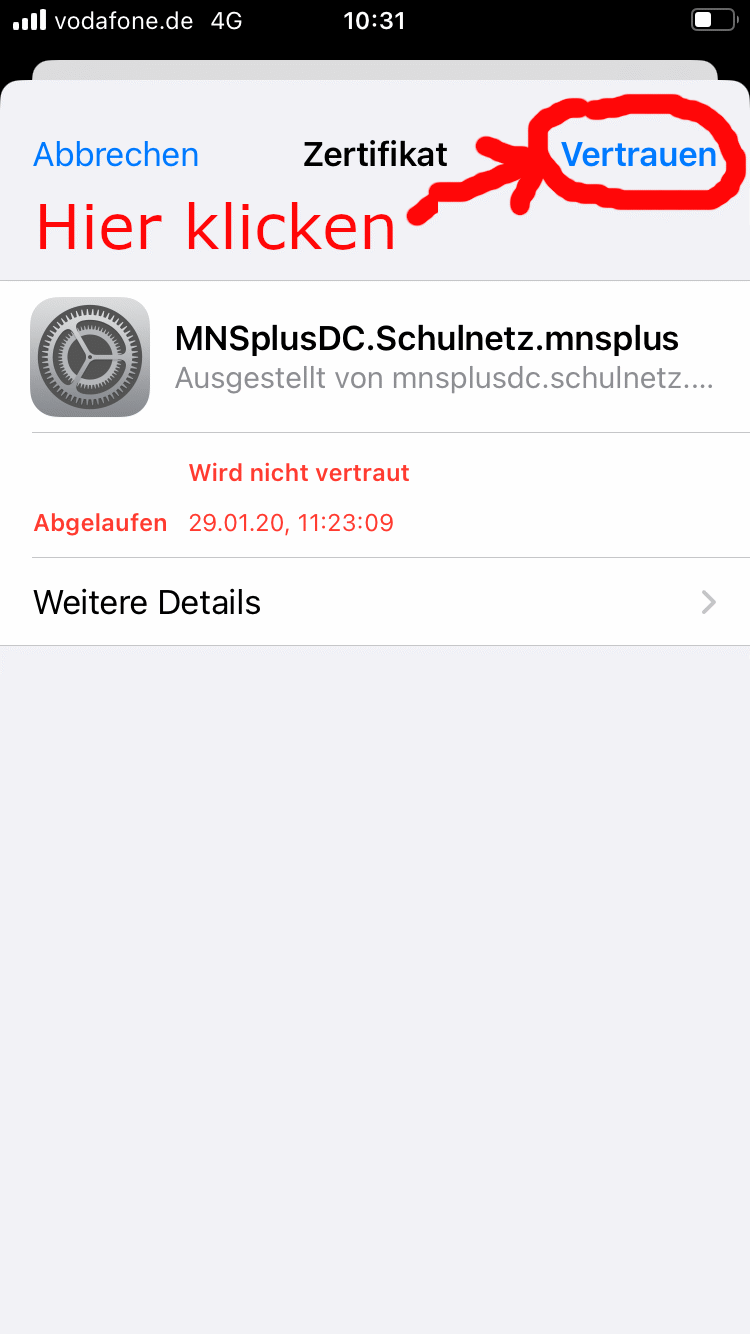
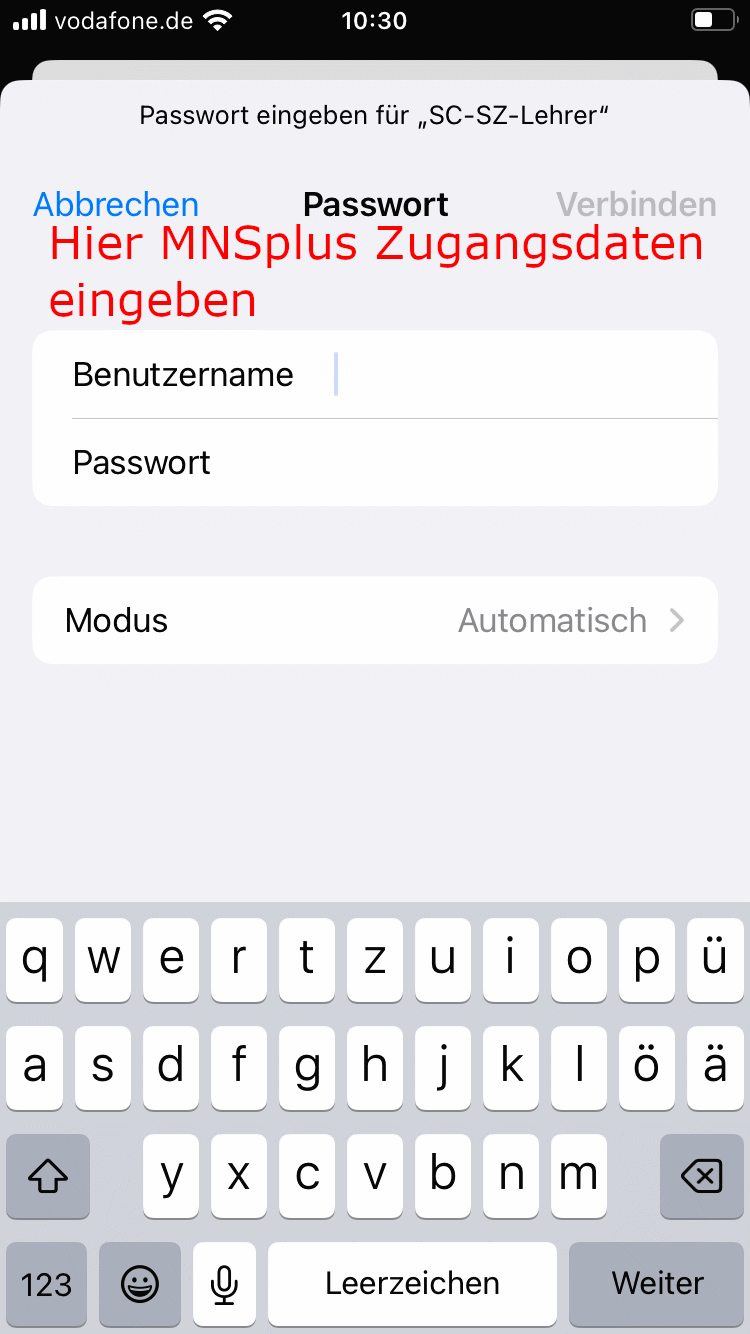
Android ab Version 13
- Öffnen Sie auf dem Gerät die Einstellungen
- Tippen Sie auf Sicherheit und Datenschutz Weitere Sicherheitseinstellungen Verschlüsselung und Anmeldedaten (alternativ können Sie auch nach Zertifikat suchen und dann direkt ein Zertifikat installieren auswählen)
- Tippen Sie auf Ein Zertifikat installieren WLAN-Zertifikat
- Wählen Sie jetzt das zuvor heruntergeladene Zertifikat der Schule aus (SC-SZ-Lehrer.pem)
- Geben Sie einen Namen für das Zertifikat ein. Zum Beispiel: SC-SZ-Lehrer
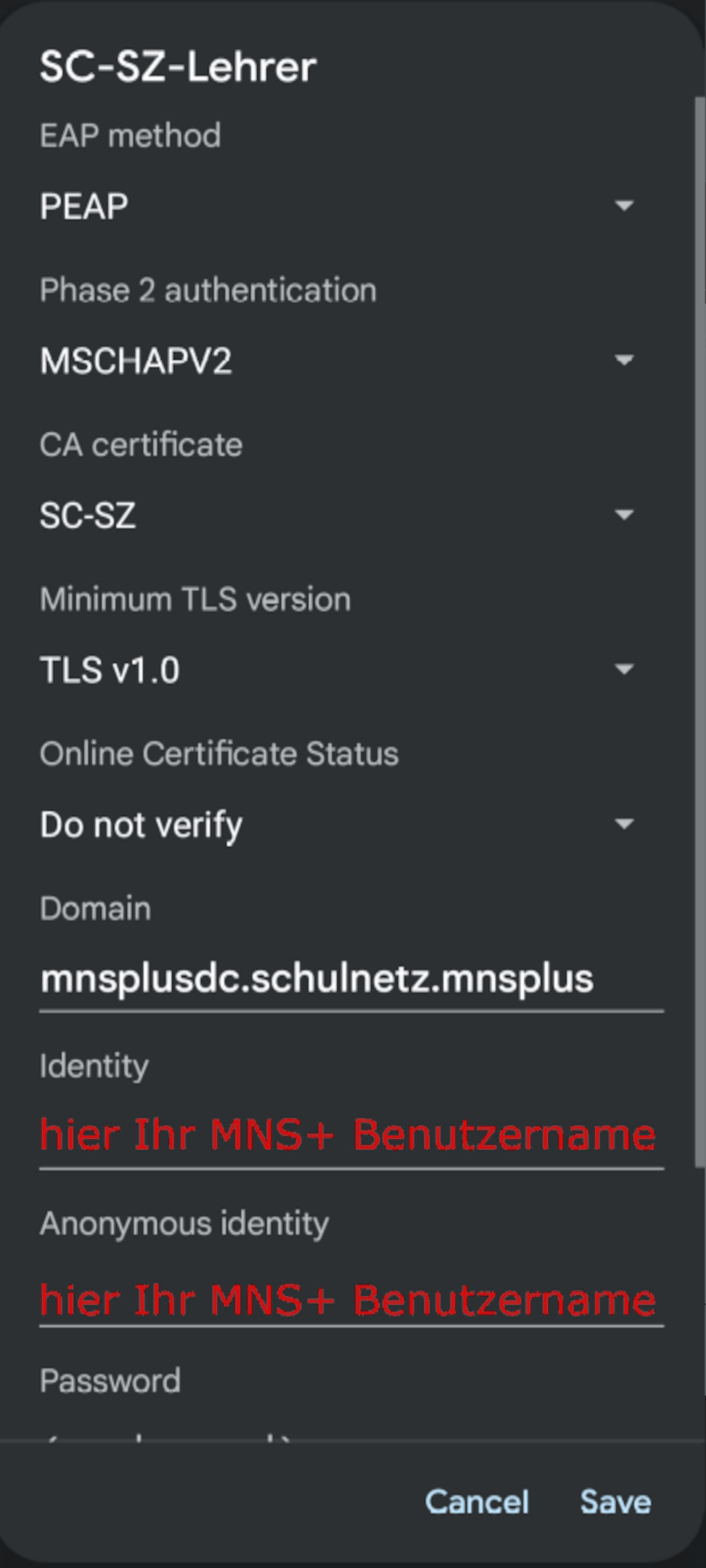
- Verbinden Sie sich wie in den Abbildungen unten beschrieben mit dem SC-SZ-Lehrer WLAN
- EAP Methode
- PEAP
- Phase2 Authentifizierung
- MS-CHAPv2
- CA-Zertifikat
- Das zuvor importierte Zertifikat auswählen. Zum Beispiel: SC-SZ-Lehrer
- Domain
- mnsplusdc.schulnetz.mnspuls
Android bis Version 12
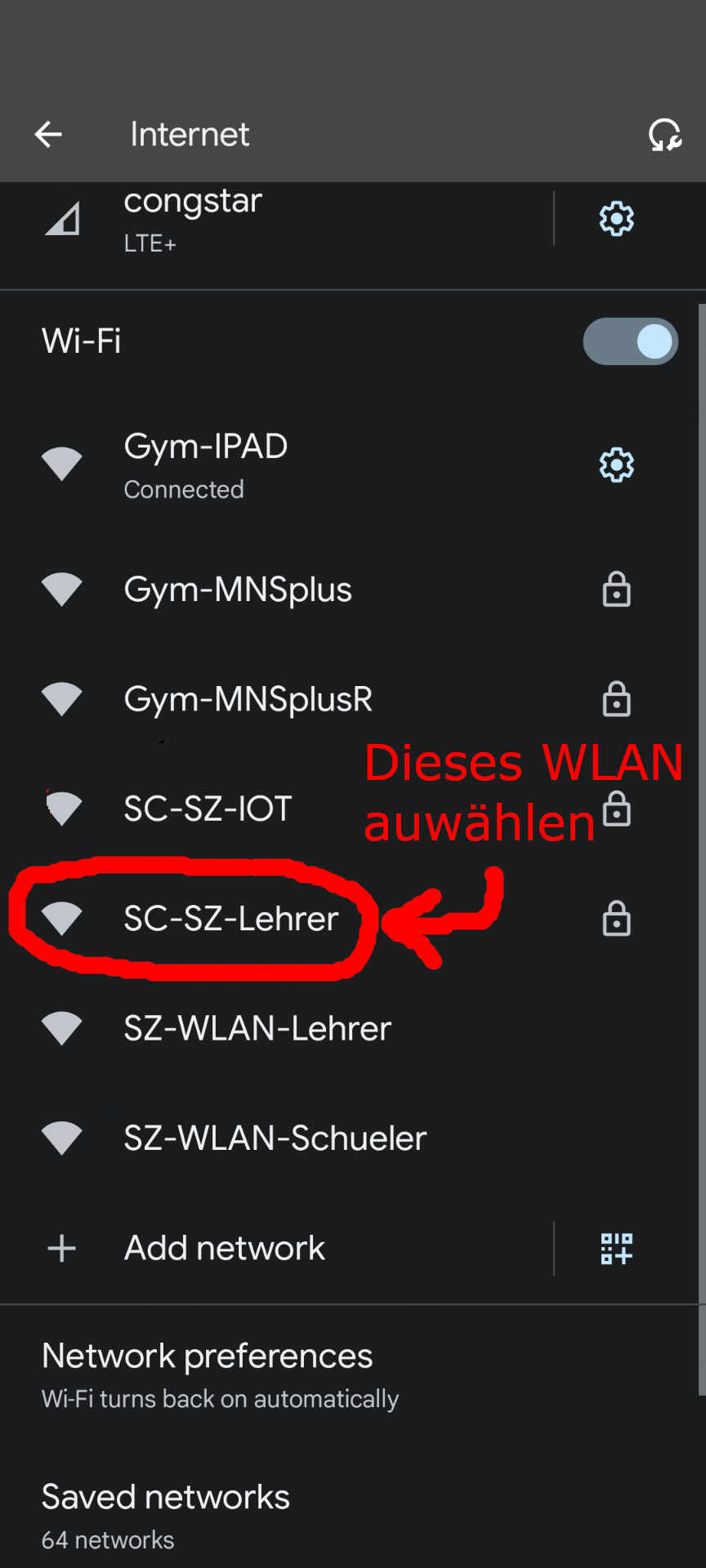
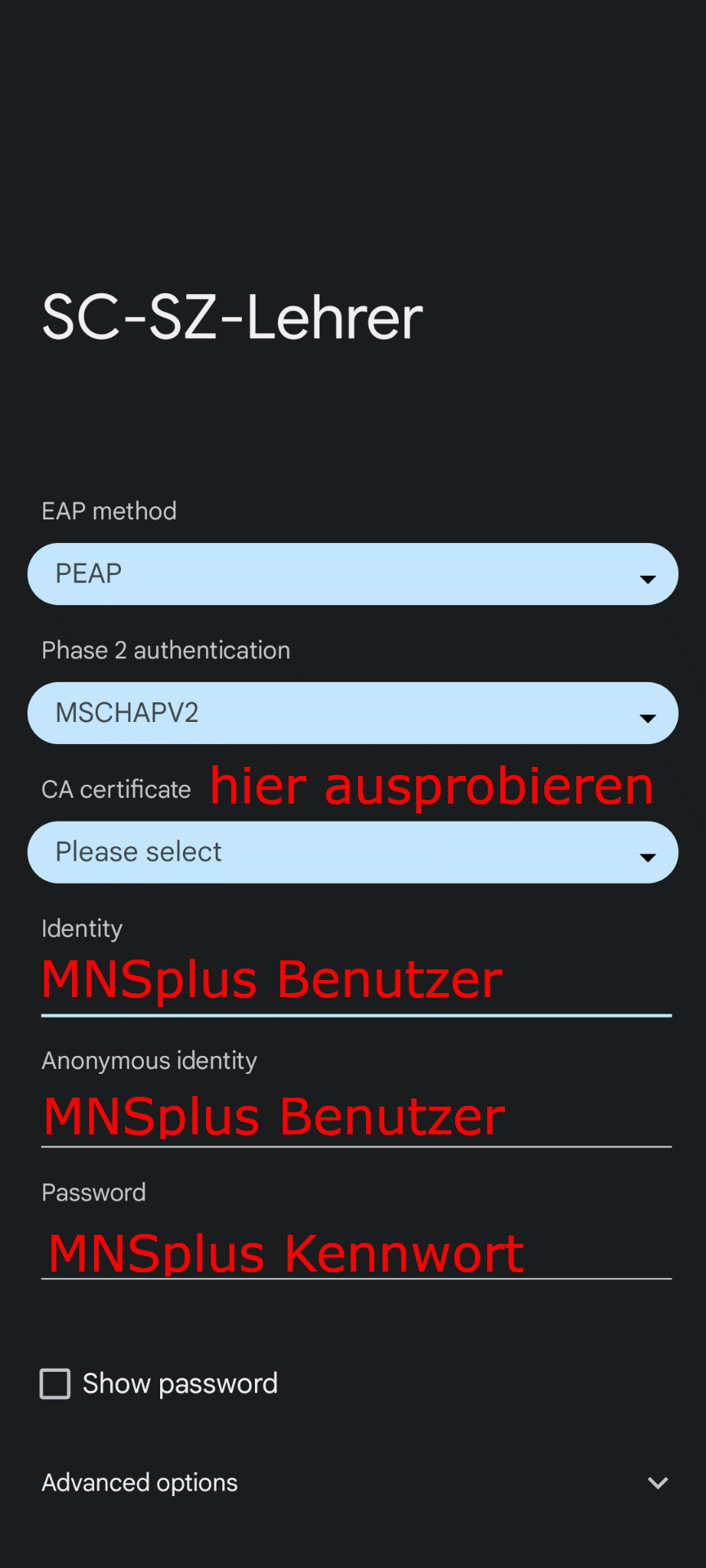
Bitte folgende Einstellungen vornehmen:
- EAP Methode
- PEAP
- Phase2 Authentifizierung
- MS-CHAPv2
- CA-Zertifikat
- nicht validieren
- oder beim ersten Mal vertrauen
- oder andere Optionen probieren